
Điểm danh
Giới thiệu
Chức năng Điểm danh cho phép giáo viên theo dõi và cập nhật tình trạng đi học của học sinh theo từng buổi học.
Giáo viên có thể:
Xem danh sách học sinh của lớp
Cập nhật trạng thái điểm danh
Theo dõi số lượng học sinh theo từng trạng thái
Ghi nhận giờ vào và giờ ra của học sinh
Truy cập chức năng điểm danh
Có 2 cách để truy cập chức năng điểm danh
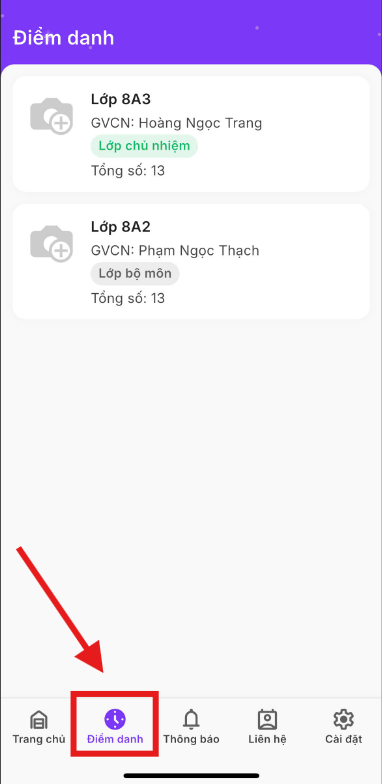
Cách 1: Tại thanh menu phía dưới màn hình, chọn Điểm danh.
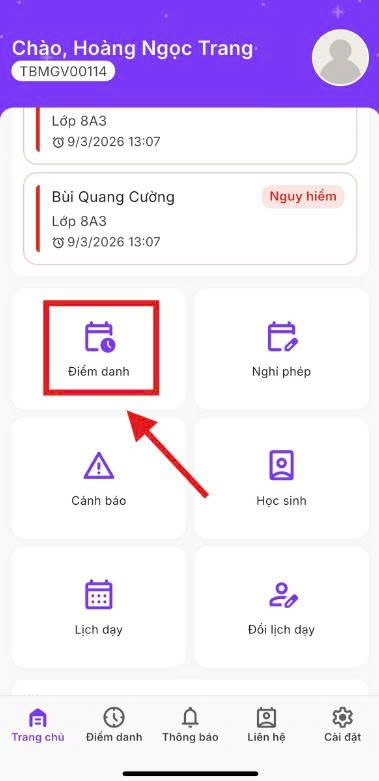
Cách 2: Người dùng chọn Điểm danh ngoài trang chủ
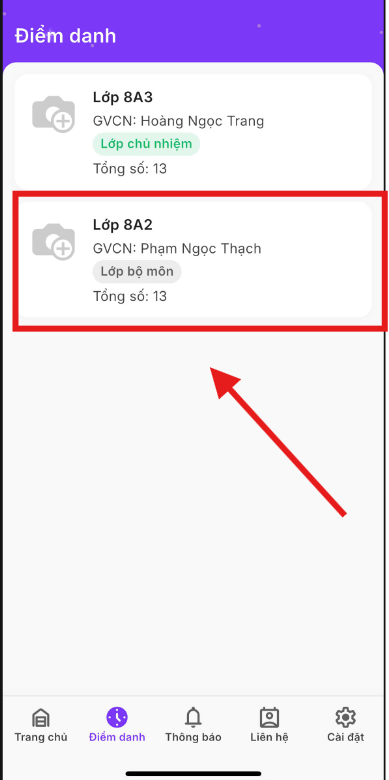
Sau đó chọn lớp cần điểm danh để vào màn hình điểm danh của lớp.
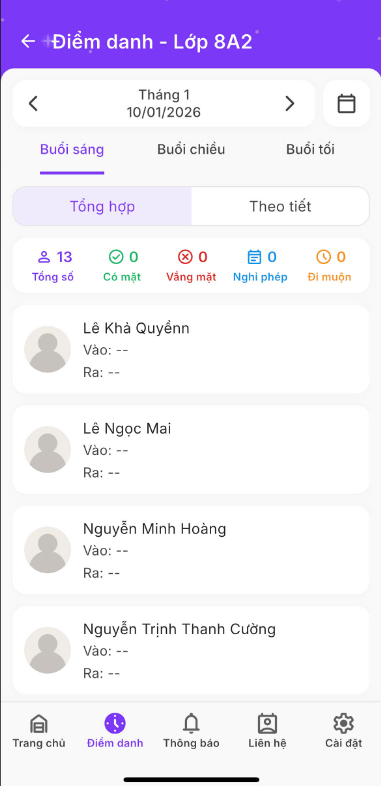
Ví dụ:
Điểm danh - Lớp 8A2
Chọn thời gian điểm danh
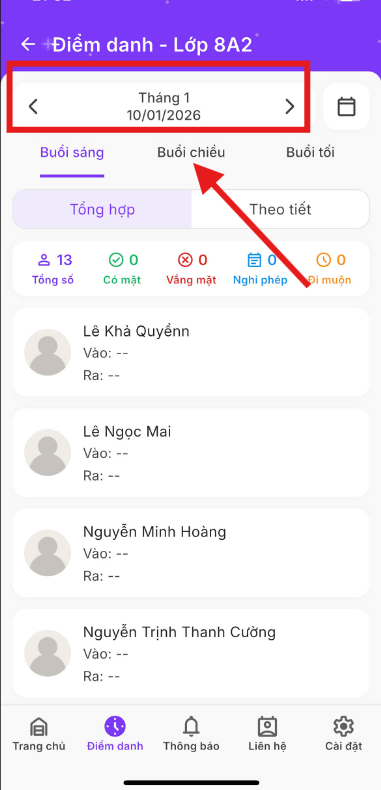
Ở phía trên màn hình, giáo viên có thể chọn:
Ngày điểm danh
Hiển thị ngày hiện tại
Có thể chuyển ngày bằng:
Nút mũi tên trái / phải
Hoặc biểu tượng lịch
**
**
Buổi học
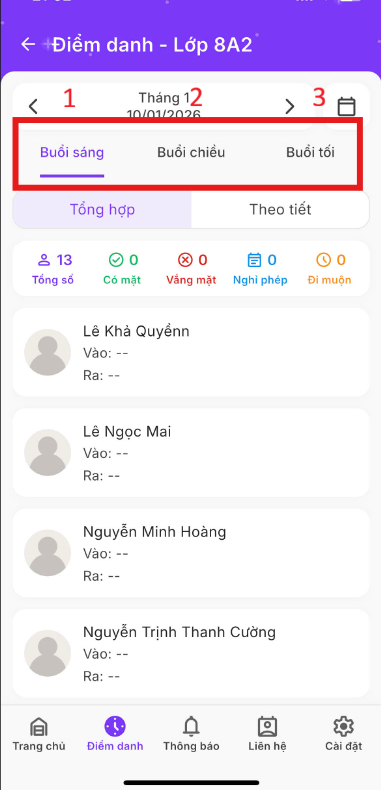
Hệ thống hỗ trợ điểm danh theo các buổi:
Buổi sáng
Buổi chiều
Buổi tối
**
**
Giáo viên chọn buổi cần điểm danh.
Chế độ xem điểm danh
Hệ thống hỗ trợ hai chế độ xem:
Tổng hợp
Hiển thị trạng thái điểm danh của học sinh trong buổi học.
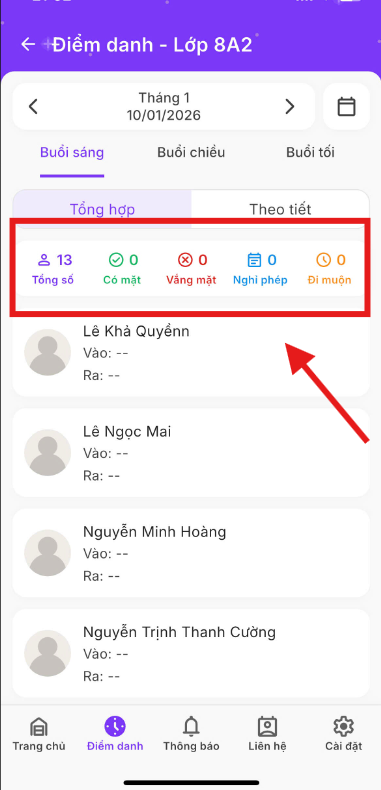
Các thông tin bao gồm:
Thông tin |
Mô tả |
|---|---|
Tổng số |
Tổng số học sinh trong lớp |
Có mặt |
Số học sinh đi học |
Vắng mặt |
Số học sinh nghỉ học |
Nghỉ phép |
Số học sinh nghỉ có phép |
Đi muộn |
Số học sinh đến muộn |
Ví dụ:
Tổng số: 15
Có mặt: 0
Vắng mặt: 15
Nghỉ phép: 0
Đi muộn: 0
Theo tiết
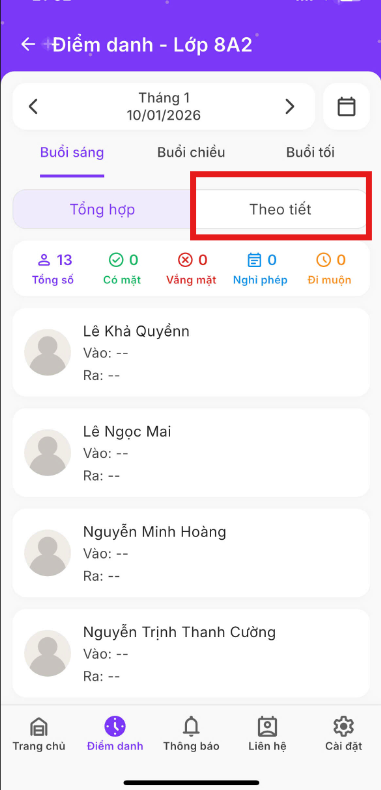
Chế độ này cho phép giáo viên xem và điểm danh theo từng tiết học trong buổi.
Danh sách học sinh
Bên dưới phần tổng hợp là danh sách học sinh của lớp.
Mỗi học sinh hiển thị:
Ảnh đại diện
Tên học sinh
Trạng thái điểm danh
Giờ vào
Giờ ra
Nút chỉnh sửa
Ví dụ:
Phạm An Nhiên
Vào: --
Ra: --
Trạng thái: Vắng mặt
Trạng thái điểm danh
Hệ thống hỗ trợ các trạng thái sau:
Trạng thái |
Ý nghĩa |
|---|---|
Có mặt |
Học sinh đi học đầy đủ |
Vắng mặt |
Học sinh không đến lớp |
Có phép |
Học sinh nghỉ học có phép |
Đi muộn |
Học sinh đến lớp muộn |
Ngoài ra:
Chưa xác định chỉ sử dụng cho ngày hiện tại khi chưa đến thời gian điểm danh, nên dữ liệu tạm thời có trạng thái này.
Cập nhật điểm danh
Để chỉnh sửa trạng thái điểm danh của học sinh:
Bước 1
Nhấn vào biểu tượng chỉnh sửa bên cạnh học sinh.
Bước 2
Màn hình Cập nhật điểm danh sẽ hiển thị.
Thông tin bao gồm:
Tên học sinh
Trạng thái điểm danh
Giờ vào
Giờ ra
Bước 3
Chọn trạng thái điểm danh:
Có mặt
Có phép
Muộn
Vắng mặt
Bước 4
Nhập thông tin nếu cần:
Giờ vào
Giờ ra
Bước 5
Nhấn Lưu để cập nhật.
Hoặc nhấn Hủy để quay lại.