
Cảnh Báo Vắng Mặt
Chức năng Cảnh báo vắng mặt giúp phụ huynh nhận thông báo khi học sinh không có mặt tại trường trong thời gian học. Phụ huynh có thể xem chi tiết cảnh báo và gửi phản hồi lý do nghỉ học cho nhà trường.
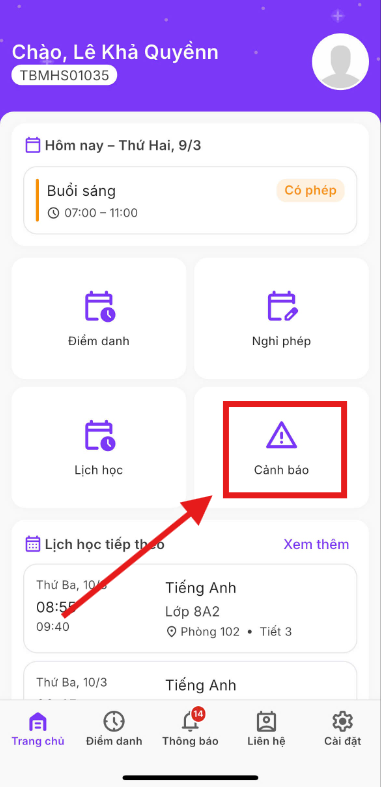
Danh Sách Cảnh Báo Vắng Mặt
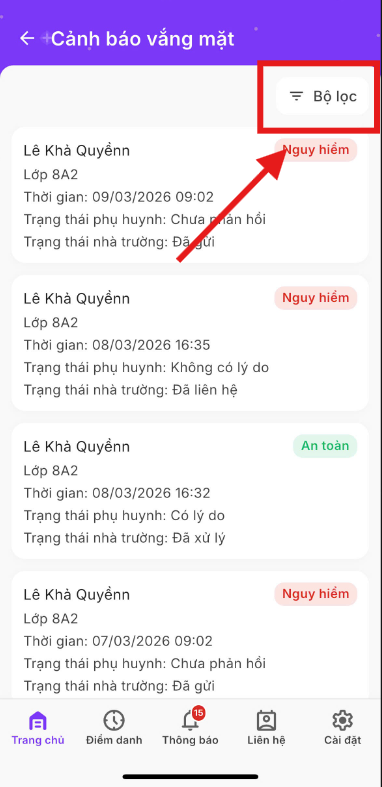
Màn hình Cảnh báo vắng mặt hiển thị danh sách các cảnh báo liên quan đến học sinh.
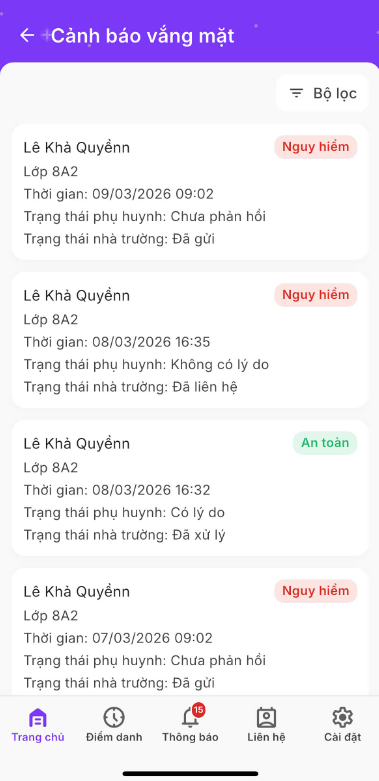
Thông tin hiển thị bao gồm:
Tên học sinh
Lớp
Thời gian phát hiện vắng mặt
Trạng thái phụ huynh
Trạng thái xử lý của nhà trường
Mức độ cảnh báo
Phụ huynh có thể:
Xem danh sách cảnh báo theo thời gian
Nhấn vào từng cảnh báo để xem chi tiết
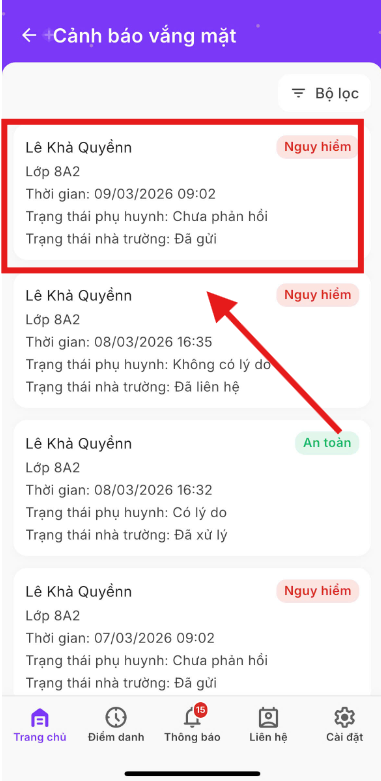
Người dùng có thể chọn bất kỳ cảnh báo trong list để xem chi tiết về cảnh báo.
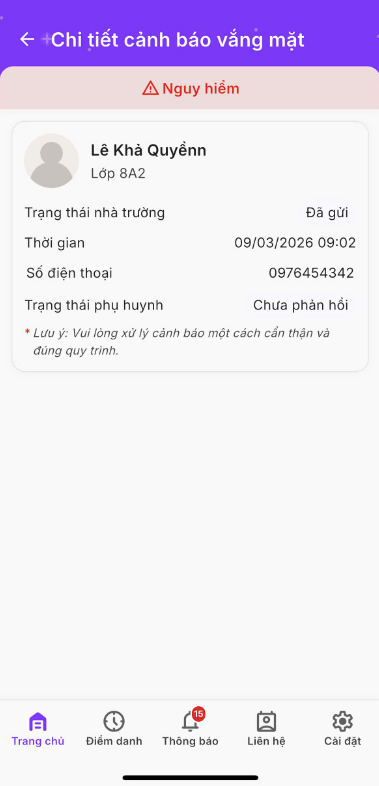
Thông tin hiển thị:
Mức độ cảnh báo
Tên học sinh
Lớp
Trạng thái nhà trường
Thời gian
Số điện thoại
Trạng thái phụ huynh
Khi Nào Hệ Thống Gửi Cảnh Báo
Cảnh báo được gửi khi:
Học sinh vắng mặt tại lớp nếu không có đơn xin nghỉ phép từ trước
Giáo viên xác nhận học sinh không có mặt trong buổi học
Khi đó hệ thống sẽ gửi thông báo đến ứng dụng của phụ huynh.
Phụ Huynh Cần Thực Hiện
Sau khi nhận cảnh báo, phụ huynh cần phản hồi trên ứng dụng để nhà trường biết tình trạng của học sinh.
Các phản hồi có thể gồm:
Xác nhận học sinh nghỉ có phép
Cung cấp lý do vắng mặt
Xác nhận học sinh an toàn
Thông tin phản hồi sẽ được gửi lại cho giáo viên và nhà trường.
Cảnh báo
Nếu phụ huynh không phản hồi sau một thời gian, hệ thống tiếp tục nâng mức cảnh báo để tiếp tục tìm kiếm học sinh.
Cảnh Báo Vắng Mặt Trực Tiếp
Khi hệ thống phát hiện học sinh vắng mặt bất thường, ứng dụng sẽ hiển thị cửa sổ cảnh báo (popup) ngay khi phụ huynh mở ứng dụng.
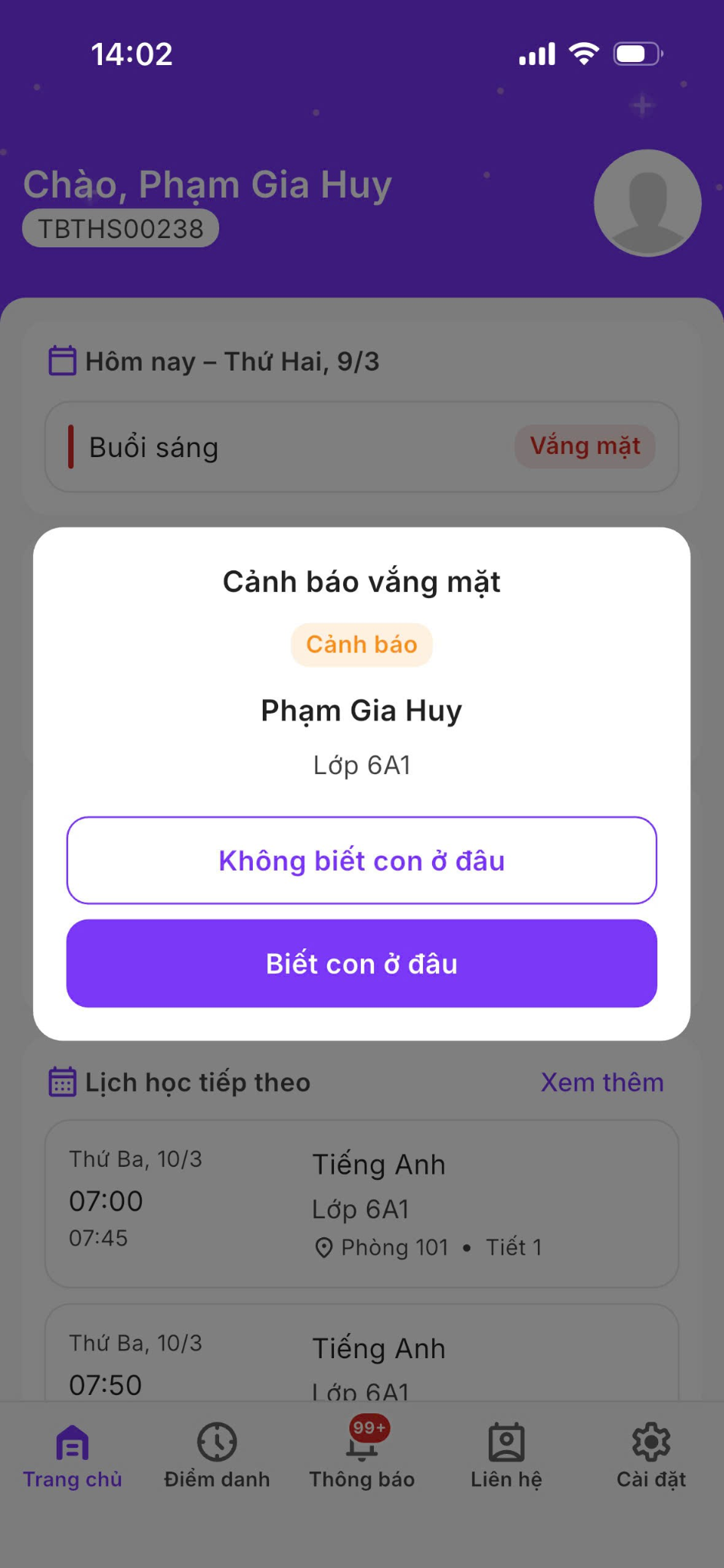
Popup cảnh báo hiển thị các thông tin sau:
Loại cảnh báo: Cảnh báo vắng mặt
Tên học sinh
Lớp học của học sinh
Trạng thái cảnh báo
Phụ huynh có thể phản hồi nhanh bằng một trong hai lựa chọn:
Không biết con ở đâu — Phụ huynh xác nhận chưa xác định được vị trí của học sinh. Hệ thống sẽ đẩy trạng thái học sinh lên mức Nguy hiểm để tiếp tục phối hợp tìm kiếm.
Biết con ở đâu — Phụ huynh xác nhận đã biết vị trí hoặc tình trạng của học sinh. Phụ huynh nhập lý do nghỉ học rồi nhấn Gửi phản hồi. Hệ thống sẽ chuyển trạng thái học sinh sang An toàn.
Các Trạng Thái Cảnh Báo
Hệ thống phân loại mức độ cảnh báo như sau:
Mức độ |
Mô tả |
|---|---|
An toàn |
Học sinh đã được xác nhận lý do vắng mặt hoặc nhà trường đã xử lý xong |
Cảnh báo |
Học sinh vắng mặt và đang chờ phụ huynh phản hồi |
Nguy hiểm |
Nhà trường đã liên hệ phụ huynh nhưng chưa xác nhận được tình trạng học sinh |
Khẩn cấp |
Học sinh vắng mặt trong thời gian dài và chưa có thông tin từ phụ huynh |
Mất tích |
Học sinh vắng mặt và không liên lạc được với phụ huynh |
Xem Chi Tiết Cảnh Báo
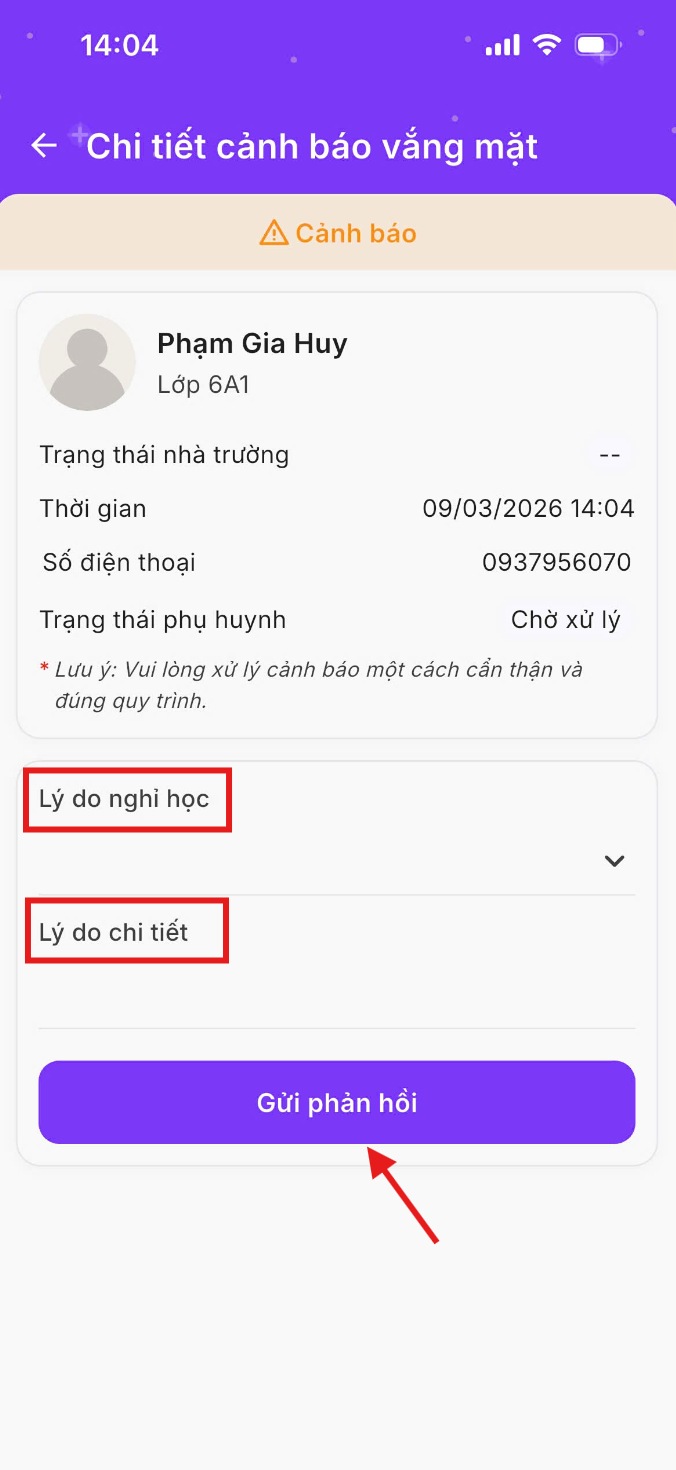
Khi nhấn vào một cảnh báo trong danh sách, màn hình Chi tiết cảnh báo vắng mặt sẽ hiển thị:
Trạng thái cảnh báo
Trạng thái xử lý của nhà trường
Tên học sinh
Lớp
Thời gian xảy ra
Số điện thoại liên hệ
Trạng thái phản hồi của phụ huynh
Nếu phụ huynh đã gửi phản hồi trước đó, hệ thống sẽ hiển thị:
Lý do nghỉ học
Nội dung phản hồi của phụ huynh
Gửi Phản Hồi Lý Do Vắng Mặt
Khi nhận được cảnh báo, phụ huynh có thể gửi phản hồi cho nhà trường.
Các bước thực hiện:
Mở Cảnh báo vắng mặt
Chọn cảnh báo cần phản hồi
Chọn Lý do nghỉ học
Nhập Lý do chi tiết
Nhấn Gửi phản hồi
Sau khi gửi:
Trạng thái phụ huynh sẽ chuyển thành Có lý do
Nhà trường sẽ tiếp nhận và xử lý thông tin
Bộ Lọc Cảnh Báo
Chức năng Bộ lọc giúp người dùng lọc danh sách cảnh báo vắng mặt theo các tiêu chí khác nhau.
Các tiêu chí lọc gồm:
Trạng thái — Lọc theo trạng thái xử lý: An toàn, Cảnh báo, Nguy hiểm, Khẩn cấp, Mất tích
Thời gian — Lọc các đơn xin nghỉ theo khoảng thời gian từ ngày đến ngày
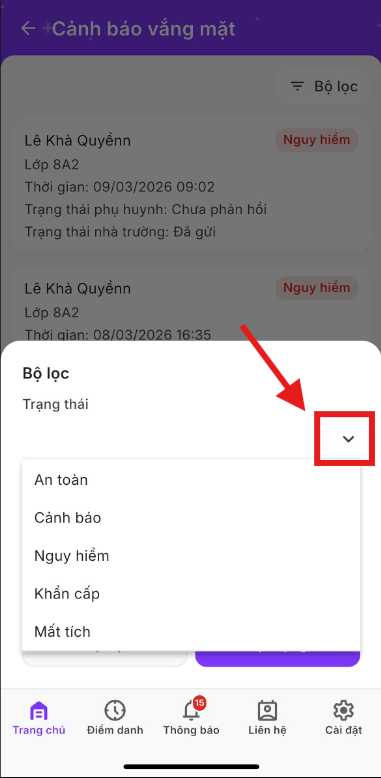
Cách sử dụng:
Nhấn vào biểu tượng Bộ lọc góc phần trên cùng của màn hình
Chọn các tiêu chí lọc mong muốn
Nhấn Áp dụng để hiển thị kết quả
Nhấn Đặt lại nếu muốn xóa toàn bộ bộ lọc